
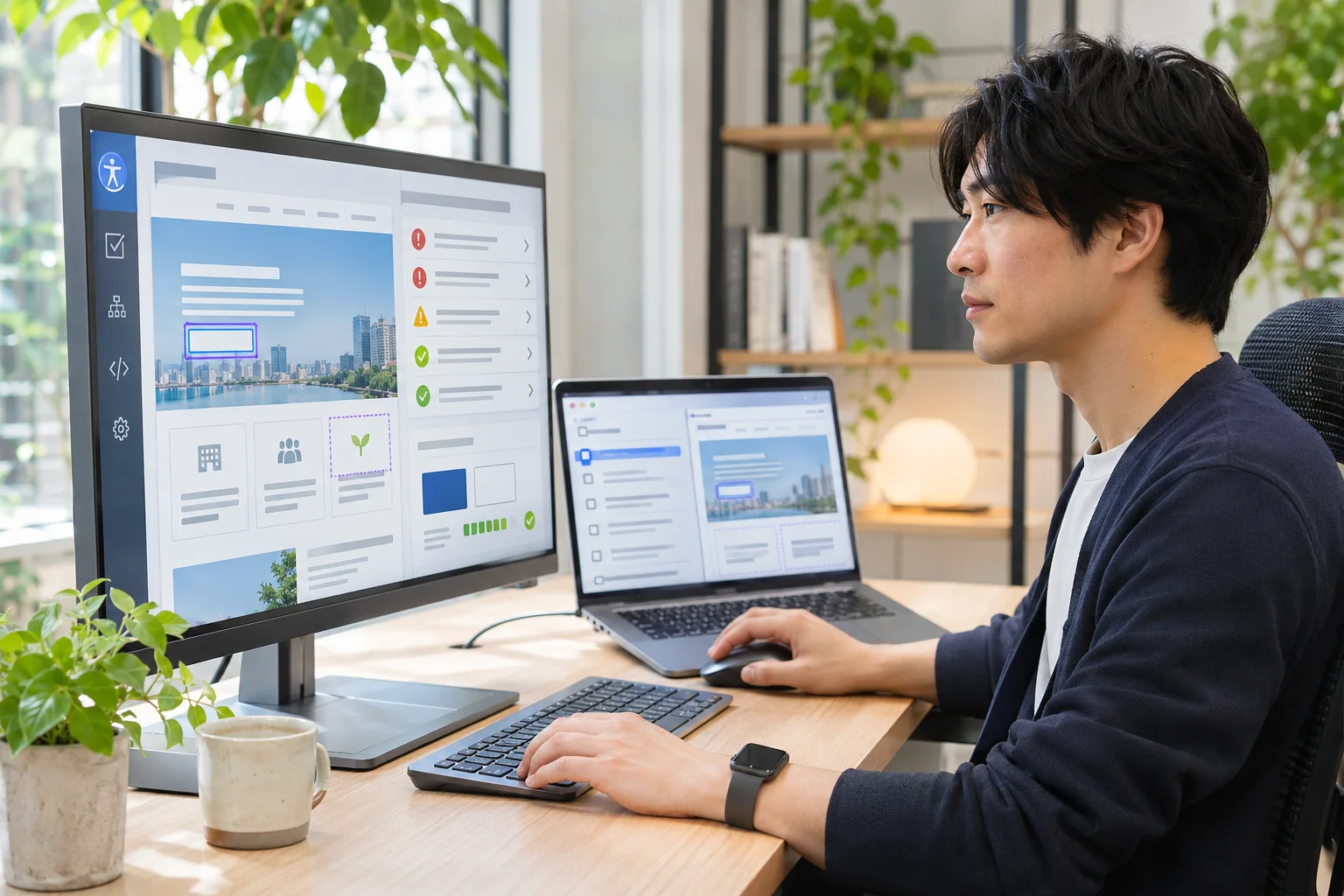
自動判定で終わらせず、操作と文脈を確認する。
AIは、HTMLの構造、見出し、フォームのラベル、画像のalt属性などから、確認すべき問題候補を整理する補助に使えます。ただし、ホームページが実際に使えるか、WCAGの要件を満たすかをAIや自動ツールだけで判断することはできません。対象ページと利用者の操作を決め、AI・自動チェック、人によるキーボードと拡大表示の確認、必要に応じた読み上げ・実機・利用者テストを組み合わせ、修正後も同じ条件で再確認します。
点検するページと利用者の操作を先に決める
最初に、どのページを、誰が、何のために使うかを定めます。TOPだけでなく、サービスの比較、資料の閲覧、問い合わせ、申し込みなど、利用者が目的を完了するまでの経路を対象にします。ログイン後や検索結果、入力エラー、0件表示のような状態も、実際に使われるなら点検範囲へ含めます。
AIの候補を、人の操作確認へつなぐ
コードと画面から問題候補を整理し、キーボード・拡大・読み上げで確かめ、修正後も同じ操作を繰り返します。

確認条件は、URL、日時、ブラウザ、画面幅、ログイン状態、入力データ、開始地点と完了条件まで残します。アクセシビリティの指摘は、単独の色やHTML要素ではなく、利用者が情報を理解し操作できるかに関わるため、再現できる手順が必要です。
基準をWCAG 2.2に置く場合も、対象範囲と適合レベルを曖昧にしません。W3Cは、評価を制作・改修の早い段階から継続して行うこと、ツールだけでは適合を判断できず、知識のある人による評価が必要であることを案内しています。
- 利用者と完了したい操作を決める
- 代表ページと例外状態を選ぶ
- URL・端末・入力条件を記録する
- 基準と対象範囲を明確にする
AIへ渡す資料と確認項目をそろえる
AIへURLだけを渡して「アクセシビリティを判定して」と頼むのではなく、公開HTML、DOMやアクセシビリティツリーの抜粋、画面キャプチャー、操作手順、自動チェック結果を必要な範囲でそろえます。AIが実際に取得できた情報と、人が追加した資料を分け、ログイン情報や個人情報は入力しません。
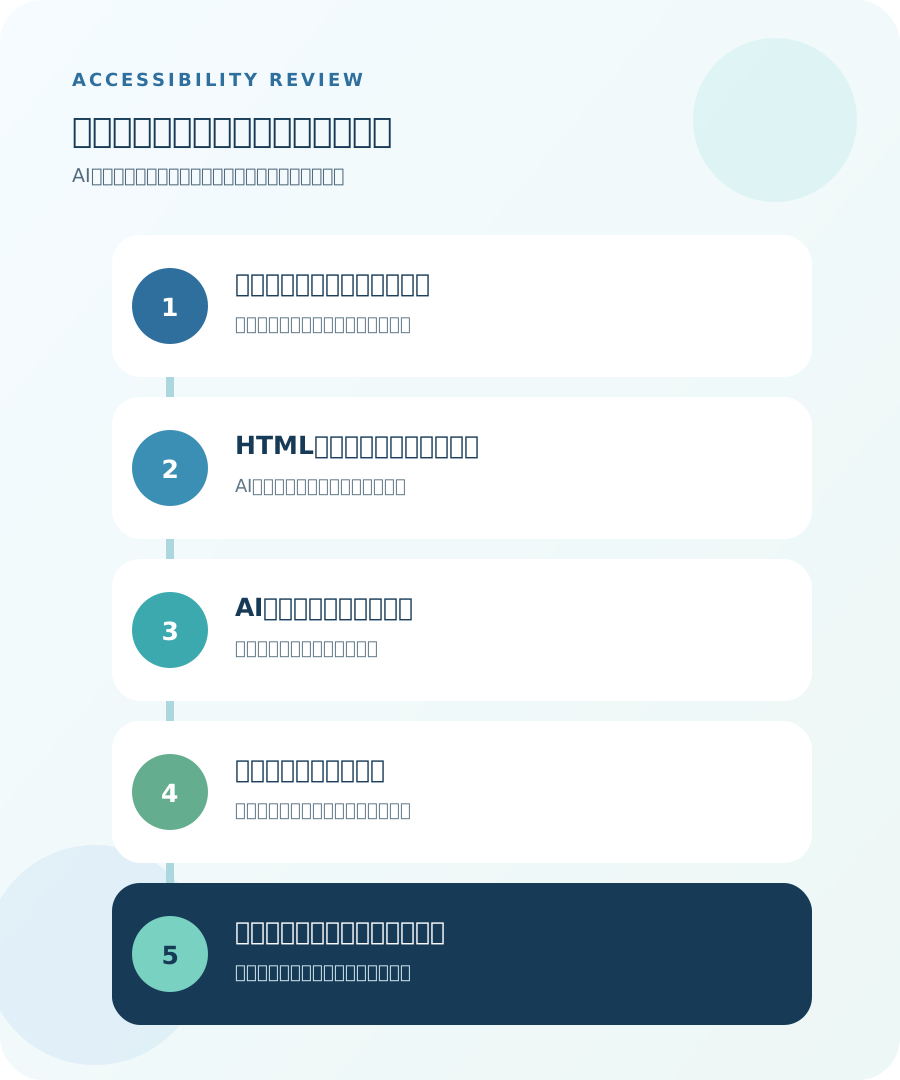
AIや自動ツールは問題候補を見つける補助に使い、キーボード・拡大・読み上げ・実機操作は人が確認します。
図解を別タブで開く確認項目は、ページタイトル、見出し階層、ランドマーク、リンク名、フォームのラベルとエラー、画像のalt属性、ボタンの名前、言語指定などへ分けます。AIには、問題候補、根拠となるコードや画面位置、影響する操作、追加で人が確認する内容を同じ表へ出させます。
alt属性が存在することと、画像の役割に合う説明であることは別です。W3CのEasy Checksでも、自動テストはalt属性の欠落を検出できても、代替テキストが文脈に対して適切かは人の判断が必要とされています。装飾画像、機能を持つ画像、図表などの役割を見て確認します。
- HTML・画面・操作手順を対応付ける
- AIが確認した範囲を明示する
- 問題候補と根拠を同じ表にする
- altは画像の役割と文脈で判断する
キーボード・拡大・読み上げを人が操作する
キーボードでは、TabやShift+Tabで主要なリンク・ボタン・入力欄へ移動できるか、フォーカスが見えるか、順序が読み順と合うか、途中で抜けられない場所がないかを確認します。メニュー、モーダル、カルーセル、絞り込み、フォーム送信など、マウスで使える機能をキーボードでも完了できるか操作します。

拡大表示や文字サイズ変更では、文章やボタンが欠けないか、要素が重ならないか、横スクロールを強いられないか、固定ヘッダーや追従要素が内容を隠さないかを確かめます。PCの一つの幅だけでなく、スマートフォンと崩れやすい境界幅でも確認します。
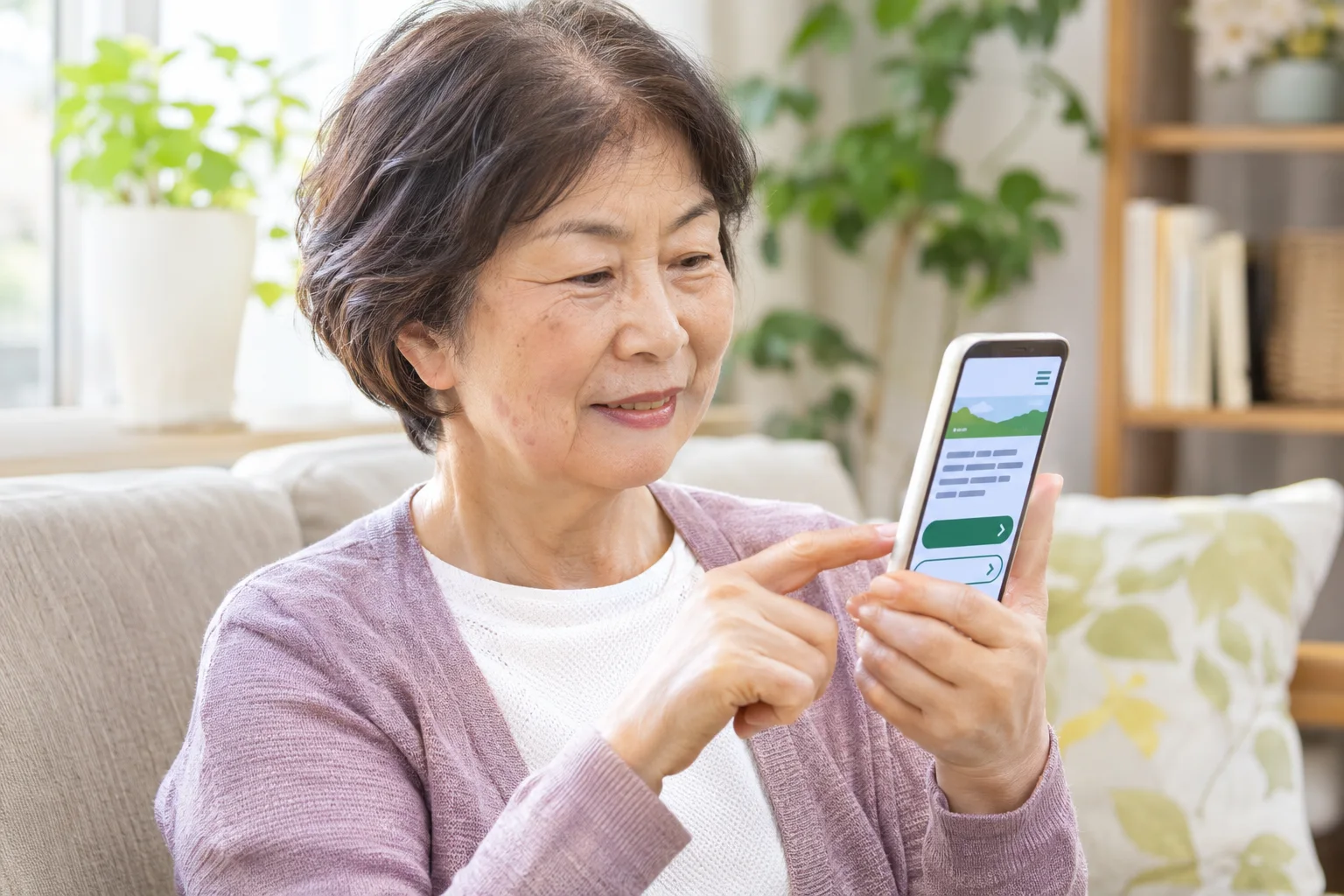
読み上げでは、ページの主題、見出し、リンクやボタンの名前、フォームの説明、エラー、更新された状態が順に理解できるかを確認します。支援技術ごとの動作差もあるため、AIがコードから推測した結果を、実際の読み上げ確認の代わりにはしません。重要な利用場面では、障害のある利用者を含むユーザビリティテストも検討します。
- フォーカス・順序・キーボード完了を確認する
- 拡大時の欠け・重なり・横スクロールを見る
- 名前・役割・状態を読み上げで確かめる
- 重要な場面は利用者テストも検討する
指摘を再現手順と影響で整理する
指摘には、対象URL、要素、再現手順、期待する結果、実際の結果、根拠となる基準、利用者への影響、確認した環境を付けます。「コントラストが悪い」「altが不適切」のような短い評価だけでは、修正担当が同じ状態を再現できません。
AIの出力は、確認済みの事実、追加確認が必要な候補、修正案へ分けます。自動ツールやAIには誤検出や見落としがあり、評価ツールだけでアクセシビリティを決定できないことをW3Cも示しています。スコアの高低をそのまま適合・不適合や優先順位へ置き換えません。
優先順位は、操作を完了できない、情報へ到達できない、誤った入力や判断につながるなど、利用者への影響を中心に決めます。同じ部品を使う全ページ、別の画面幅、入力中・成功・失敗の状態にも同じ原因がないか確認します。
- URL・手順・期待値・実結果を残す
- 事実・候補・修正案を区別する
- スコアだけで適合や優先度を決めない
- 共通部品と例外状態へ影響を広げて確認する
修正後に同じ操作で再確認し、記録を残す
修正後は、指摘箇所のコードだけでなく、利用者が目的を完了する一連の操作を同じ条件でやり直します。フォームのラベルを直したことで見た目が崩れる、フォーカス制御を変えたことで別のモーダルが使えなくなるなど、関連する機能への影響も確認します。
公開前後で、対象URL、修正内容、確認者、確認環境、結果、未確認事項を記録します。自動チェックの結果、人の操作確認、読み上げや利用者テストの範囲を分け、「アクセシビリティ対応済み」のように範囲が分からない表現を避けます。
点検は一度で完了ではありません。新しいページや部品の追加、フォームやメニューの変更、CMSの更新、画像や動画の追加時に再確認します。制作ルールと公開前チェックへ組み込み、検出した問題を次の制作で繰り返さない仕組みにします。
- 同じ利用経路で修正後を操作する
- 関連部品と画面幅の回帰を確認する
- 確認済み・未確認・環境を分けて記録する
- 制作ルールと公開前チェックへ反映する
FAQ
よくある質問
AIだけでWCAGへの適合を判定できますか?+
できません。AIや自動ツールは問題候補の検出と整理を補助できますが、すべての要件や実際の使いやすさは判断できません。知識のある人による評価と、キーボード・拡大・読み上げなどの操作確認を組み合わせます。
自動チェックのスコアが高ければ、アクセシブルですか?+
スコアだけでは判断できません。ツールが確認できる範囲や規則は限られ、誤検出や見落としもあります。対象ページ、操作、基準、手動確認の結果を合わせて評価します。
AIが作ったaltテキストは、そのまま使えますか?+
そのまま公開せず、画像の役割と周辺文脈へ戻って確認します。装飾なら空のalt属性が適切な場合があり、リンクやボタンの画像なら見た目より機能を伝える必要があります。図表は本文側の説明も必要です。
点検はどのページから始めますか?+
利用者が多いページだけでなく、サービス比較、料金・条件、問い合わせや申し込みなど、目的の完了に必要な経路から始めます。共通ヘッダー、メニュー、フォーム、検索など、多くのページへ影響する部品も優先します。
参考にした一次情報
本記事の確認に用いた公式資料です。適用条件は、各参照先の説明もご確認ください。
- W3CWeb Content Accessibility Guidelines (WCAG) 2.2
- W3C Web Accessibility InitiativeEvaluating Web Accessibility Overview
- W3C Web Accessibility InitiativeEasy Checks – A First Review of Web Accessibility
- W3C Web Accessibility InitiativeSelecting Web Accessibility Evaluation Tools
- W3C Web Accessibility InitiativeAn alt Decision Tree