

正本と条件をそろえ、回答まで確かめる。
回答してよい範囲を決め、承認済みの資料を、対象・条件・適用日・出典が分かる単位で整理します。登録後は回答文と参照先を照合し、資料の追加だけでなく、変更・削除が回答へ反映されることまで確認します。
資料を集める前に、答える範囲を決める
AIチャットボットの回答元は、利用者の質問に答えるための資料です。まず、公開サイトの訪問者に、どこまで案内したいかを決めます。サービス概要や受付方法と、個別の見積もり・契約判断を分けると、必要な資料と担当窓口が整理しやすくなります。
RAGでは、質問に合う資料を探してから答える
承認した資料から必要な箇所を取得し、回答と参照先を示します。根拠が足りない質問は担当窓口へつなぎます。

RAGは、質問に関連する情報を検索し、その情報を手がかりにAIが回答を作る仕組みです。一般的なRAGでは、資料を追加することと、AIモデルそのものを再学習させることは別です。Microsoftの公式資料でも、検索する情報の関連性や、参照できる権限が課題として挙げられています。
例えば、初めての訪問者へサービスの対象と相談方法を案内するなら、最新のサービスページとFAQから小さく始められます。すべての社内ファイルを一度に集める必要はありません。導入するか迷っている段階では、先にFAQやサイト内検索で解決できるかも確認します。
- 案内する質問:サービスの対象・受付方法・公開済みの条件
- 人へつなぐ質問:個別見積もり・契約の判断・資料にない相談
- 使う資料:利用者への開示とAIサービスでの利用を認められたもの
最新版と公開範囲を、資料ごとに記録する
候補の資料は、題名、原本のURLや保管先、対象サービス、適用日、確認担当、利用できる範囲を一覧にします。料金表や申込案内に複数の版がある場合は、今の案内として使う正本を決め、古い版が同時に参照されないようにします。

公開ページに載っている情報でも、別の用途で取り込んでよいか、利用するAIサービスの保存・接続条件に合うかを確認します。社内向けメモ、顧客別の見積書、未発表の情報は、公開チャットの回答元へ混ぜません。ログインが必要な資料を扱う設計では、質問した利用者の権限に合わせて検索対象を制限する仕組みも必要です。
ファイル名に「最新版」と付けるだけでは、適用する時点や承認の状態を判断できません。資料を差し替える担当と、公開前に確認する担当を決めます。未承認の下書きや、内容が食い違う資料は、確認してから回答元へ加えます。
- どのサービス・利用者向けの資料か
- 適用日と、現在の正本が分かるか
- 出典・確認担当・利用範囲が記録されているか
- 旧版・下書き・非公開情報を除外できているか
- 01 / 資料の記録
- 題名・原本・対象・適用日・承認した担当を残します。
- 02 / 利用範囲の記録
- 誰に開示できるかと、回答してよい範囲を決めます。
- 03 / 確認方法の記録
- 代表的な質問・期待する要点・更新後の再テストを決めます。
文章を区切っても、条件を切り離さない
長い資料を検索しやすい単位へ区切る作業を、チャンク分割と呼びます。文字数だけで機械的に切ると、料金と対象外の条件、手続きと申込期限が別々になり、回答に必要な前提が欠ける場合があります。見出しと意味のまとまりを手がかりに、何についての説明かが分かる状態を保ちます。
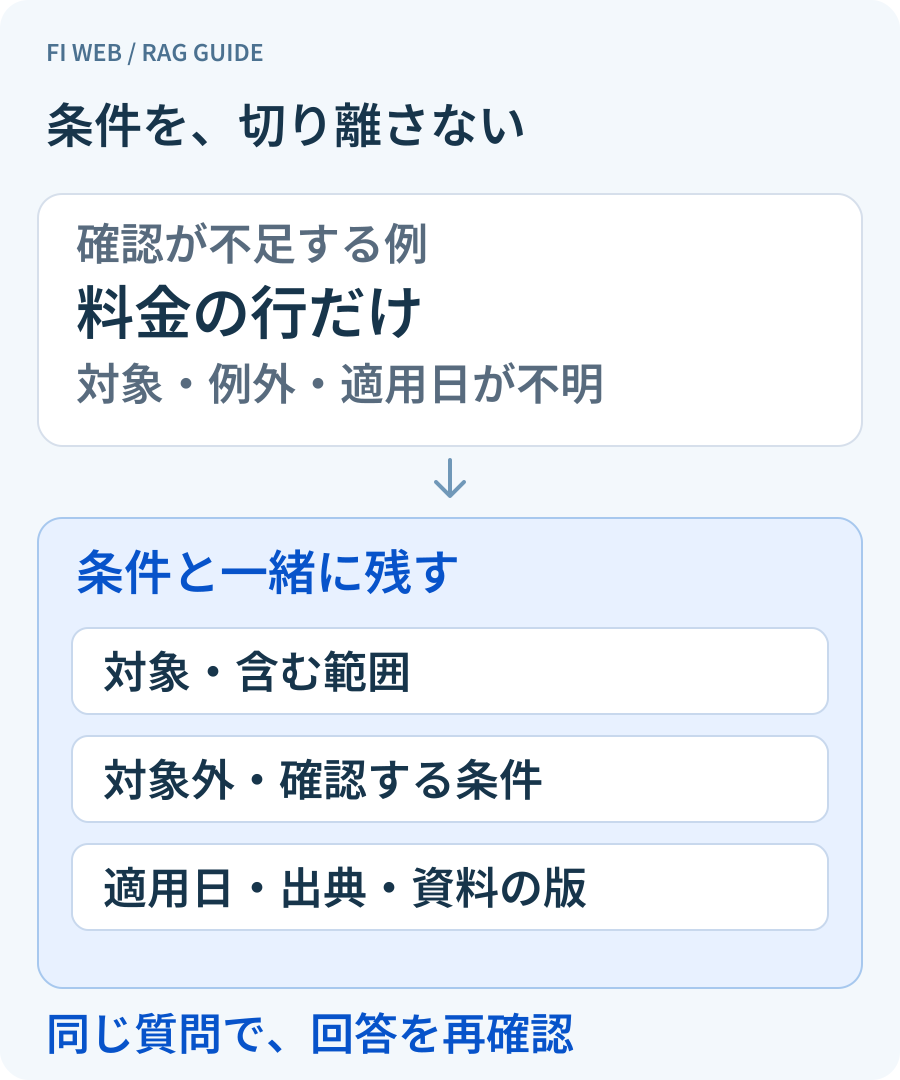
料金だけを切り出さず、何に適用する案内か、対象外は何か、いつの情報かまで一緒に残します。
図解を別タブで開く例えば料金の説明なら、対象プラン、含む範囲、別途確認する項目、適用日を近くに置きます。表の一行だけを取り出して意味が変わる場合は、列見出しや注記も残します。Microsoftの分割ガイドでも、資料の構造や文脈を考慮する方法が示されています。適切な長さは、資料と実際の質問で確かめます。
PDFや画像を取り込む場合は、読み取られた文字も原本と照合します。数字や単位、否定表現、表の列対応が崩れていれば、AIへの指示を増やす前に元のデータを直します。各まとまりから出典と適用する版へ戻れるようにしておくと、誤回答の原因も調べやすくなります。
- 見出しと、その説明を同じまとまりにする
- 料金・対象・例外・適用日を対応づける
- 表やPDFの読み取り結果を原本で確かめる
- 出典URL・資料ID・版を追えるようにする
質問集で、回答と参照先を一緒に試す
登録できたことと、正しく案内できることは別です。テスト用の質問ごとに、確認したい答えの要点、根拠となる資料、案内してはいけない条件を用意します。出力された文章だけでなく、検索された箇所と、利用者が開く参照先まで照合します。

よくある質問に加え、言い換え、複数の条件を含む質問、旧サービス名、資料に答えがない質問も試します。例えば、終了した案内を尋ねられても、以前の受付を現在も利用できるように説明しないかを確認します。条件が足りなければ聞き返すか、担当窓口へ案内する流れを用意します。
参照先が表示されても、その回答を裏づけるとは限りません。資料外の知識を使う設定や、回答できない場合の動作は製品ごとに異なります。設定名だけで正確さを保証せず、回答の根拠、対象外の扱い、窓口へ進めることを、採用する製品と公開する場所で確認します。
- 通常の質問:最新の案内と条件が一致する
- 言い換え・複数条件:必要な資料と前提を拾える
- 資料にない質問:推測で約束せず、確認や窓口へ進める
- 取得失敗:不明な状態を成功と見せず、利用者が復帰できる
公開後は、変更と削除の反映まで確かめる
資料を更新するたびに、変更箇所、適用日、確認担当、再テストする質問を記録します。WEBページを直しても、検索用に取り込んだデータが以前のままなら、古い内容が回答に使われる可能性があります。元資料、検索対象、実際の回答を順に確かめます。
終了したサービスや削除した資料は、検索対象からも外れたかを確認します。例えばAzure AI Searchのストレージ連携では、変更の検出と削除の検出が別に説明されています。この製品の設定を他へそのまま当てはめず、利用する接続方式で更新・削除・反映失敗をどう扱うか確かめます。
運用では、解決できなかった質問や誤回答を、元の資料の不足、検索する箇所のずれ、回答の作り方に分けて調べます。必要な範囲で記録し、機微な入力を無差別に保存しないようにします。資料と案内を直した後は同じ質問で再確認し、対応が難しい範囲は人へ引き継ぎます。
- 変更した資料と、取り込みの結果を照合する
- 旧版や終了情報が検索・回答に残っていないか試す
- 誤回答を、資料・検索・回答の工程に分けて直す
- 担当者・確認日・再テストの結果を残す
FAQ
よくある質問
PDFをまとめて登録すれば十分ですか?+
量だけでは判断できません。正本と公開範囲を決め、読み取られた文字、料金や例外条件のまとまり、出典へ戻れることを確認します。登録後は、実際の質問で回答と参照先を照合します。
RAGを使えば、間違った回答はなくなりますか?+
なくなるとはいえません。資料の誤りや古い版、検索する箇所のずれ、回答時の解釈によって不適切な案内が出る場合があります。根拠を示す設計と質問集でのテスト、答えられない場合の引き継ぎを組み合わせます。
資料は何文字ずつに区切ればよいですか?+
一律の文字数を完成条件にせず、見出し・条件・表の注記が保たれる単位を出発点にします。製品の上限や処理方式も確認し、利用者の質問に必要な文脈を取得できるかで調整します。
元のページを削除すれば、回答からも消えますか?+
自動で消えると決めつけないようにします。接続方式によって、検索用データやキャッシュへの反映条件が異なります。削除処理と取り込み結果を確認し、対象の質問で旧情報が回答に使われないことまで再テストします。
参考にした一次情報
本記事の確認に用いた公式資料です。適用条件は、各参照先の説明もご確認ください。