
根拠と条件をそろえ、修正後まで確かめる。
点検するページと目的を決め、AIが実際に参照できる画面・HTML・操作環境を確認します。指摘には根拠と再現条件を添えてもらい、担当者が確かめてから修正します。修正後は同じ条件と関連箇所を見直し、確認済み・未確認を分けて残します。
AIに渡す前に、対象と合格条件を決める
「サイトを良くして」だけでは、見た目の提案と、利用者を困らせる不具合が混ざりやすくなります。まず対象URL、ページの役割、想定する読み手、完了してほしい行動をそろえます。例えば料金ページなら、費用の前提を理解して相談へ進めることが点検の出発点です。
3つの確認手段を比べる
画面で見える状態、HTMLにある指定、実際の操作結果は、それぞれ別の根拠です。

確認する版も明示します。公開中のページ、編集中の原稿、古いキャプチャーを混ぜると、すでに直した問題を再び指摘することがあります。取得した日時、画面幅、ログインの有無、開いているメニューなどを、資料と一緒に残します。
NISTの生成AI向け資料は、もっともらしい誤情報や、狭い評価だけで能力を判断するリスクを扱っています。AIの回答は点検の補助として使い、「どの資料の、どの状態を見たか」が分かる依頼へ具体化することを勧めます。
- 対象:URL・版・ページの目的・想定する利用者
- 合格条件:読める、情報を探せる、必要な操作を完了できる
- 変更条件:守る正式名称・料金・ロゴ・機能と、修正できる範囲
画面・HTML・操作では、確かめられることが違う
キャプチャーからは、写っている範囲の文字組みや画像の向き、余白の偏りなどを検討できます。ただし、ボタンが見えているだけでは、正しいページへ移動するか、キーボードで使えるかまでは分かりません。利用者が実際に読む・探す・押す場面へ戻して考えます。
HTMLやCSSを参照できれば、見出しの構造、画像参照、リンクの指定、画面幅ごとの条件を調べられます。一方、コードに指定があることと、読み込み後の実画面で崩れず動くことも別です。URLを渡しただけで、AIが最新版の全ページと操作を取得できたと決めつけないようにします。
ブラウザを操作できる環境では、メニュー、FAQ、フォームの入力・エラー・復帰を試します。実送信や通知が発生するテストは、送信先とテスト範囲を先に決めます。利用できない確認手段は未確認として残し、ソースや出力HTMLで調べられる部分から点検を続けます。
- 画面:見える範囲の改行・重なり・画像・読み順
- HTML・CSS:構造・参照先・指定された表示条件
- 実操作:開閉・移動・入力・エラーからの復帰
指摘は、根拠と再現手順をセットで受け取る
AIには、問題がある場所、見た資料、観測した状態、利用者への影響、確かめる手順を分けて示してもらいます。「使いづらい」という感想だけでなく、「スマホ幅でメニューを開くと相談ボタンが隠れる」のように、担当者が再現できる記録へ落とします。
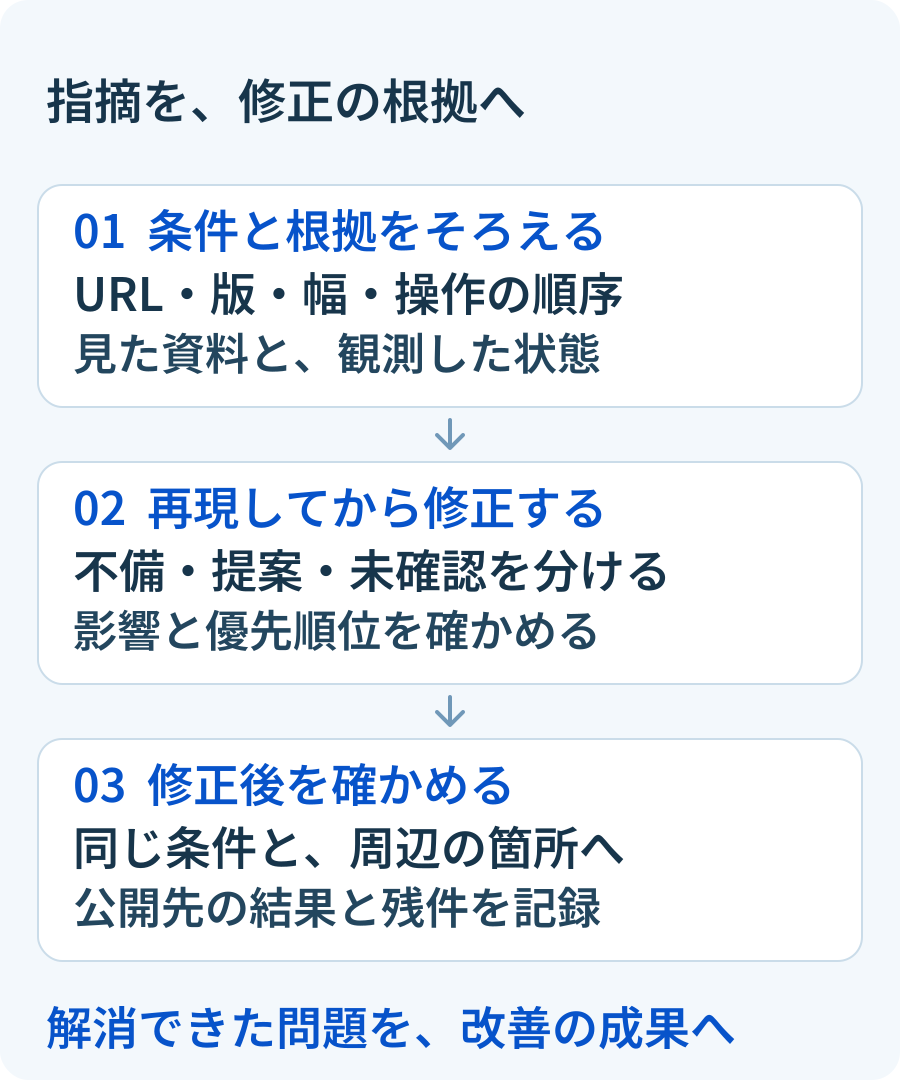
指摘をそのまま採用せず、確認できる条件へ戻してから修正し、結果を記録します。
図解を別タブで開く依頼例としては、対象ページと資料を示したうえで、確認できた不備・改善の提案・未確認を分け、各指摘に根拠、発生条件、再現手順、修正案を付けるよう伝えます。変更禁止の要素も添え、一度にサイト全体を書き換える指示にはしないことが大切です。
修正する順序は、利用者への影響から決めます。誤った料金や送信先、主要導線の停止、情報を読めない状態を先に扱い、その後で説明不足や余白などを整えます。根拠がない指摘や再現できない現象は、原因を断定せず追加確認へ回します。
- どこで:URL・要素・画面上の位置
- どの条件で:版・幅・入力値・操作の順序
- 何が起きるか:観測結果と期待する状態
- どう確かめるか:再現手順・根拠・修正後の判定
- 01 / 確認できた不備
- 根拠・発生条件・影響を記録し、修正後に再確認します。
- 02 / 改善の提案
- 目的と利点を整理し、承認済みの条件と比べます。
- 03 / まだ未確認
- 不足している資料・操作・確認担当を残します。
自動検査と、人による確認を組み合わせる
リンクや画像参照、HTMLの構造など、繰り返し調べる項目は既存の検査を活用します。AIには結果の整理や関連箇所の抽出を補助してもらい、測定した値、推測した原因、実際に再現した問題を区別します。検査対象と実施時点も記録します。

W3Cは、単独のツールだけではアクセシビリティ基準への適合を判断できず、知識を持つ人の評価が必要だと説明しています。Lighthouseでも手動確認の項目はスコアへ含まれません。高い点数だけで、文章の分かりやすさや、すべての操作に問題がないと判断しないようにします。
共有する資料には、点検に必要な内容だけを含めます。顧客情報、入力済みフォーム、管理画面、ログの秘密情報をそのまま渡さず、利用するサービスの条件と社内の取り扱いルールを確認します。人による確認では、利用者の目的に沿ってページを読み、必要な行動まで進めるかを確かめます。
- 自動検査:反復できる構造・参照・既存のテスト
- AIの補助:指摘の整理・影響箇所・確認案の作成
- 人の判断:事実・読みやすさ・操作の意味・公開の可否
修正後は同じ条件と、周辺のページを見直す
一つの問題を直したら、発見時と同じ条件で確かめます。次に前後の文章や画像、関連リンク、別の画面幅を確認します。ヘッダーやカードなどの共通部品を変えた場合は、その部品を使うTOPと下層ページにも確認を広げます。
例として、スマホのメニューで相談ボタンが隠れる問題なら、同じ幅で開閉して直ったかを確認し、縦横の向きや拡大時、ページへ戻ったときの状態も見ます。フォームは完了画面、送信処理、実際の受信を区別し、試していない段階を成功と報告しないようにします。
最後に最新版を冒頭から末尾まで読み直し、変更していない箇所も含めて見落としを探します。公開したら同じURLで承認した内容と主要導線を照合し、修正箇所、確認条件、結果、未確認、次の担当を記録します。AIの提案数より、確かめて解消できた問題を改善の成果として残します。
- 発見した条件で、修正の結果を確かめる
- 前後・共通部品・関連ページへの影響を見る
- 最新版を通読し、公開先の内容と導線を照合する
- 確認済み・未確認・残件と担当を分けて記録する
FAQ
よくある質問
URLをAIに渡すだけで、すべて点検できますか?+
AIや利用環境によって、ページの取得、画像の読取、ブラウザ操作ができる範囲は異なります。実際に参照したURL・版・範囲・確認手段を示してもらい、取得できていないページや操作を確認済みにしないようにします。
キャプチャーだけでも改善できますか?+
写っている範囲の改行、余白、画像、重なりなどを見直す材料になります。リンク先、フォーム処理、隠れたメニューなどは別の資料や実操作で確認します。画面の検討と機能の検証を分けることが大切です。
AIの指摘は、そのまま修正すべきですか?+
指摘の場所と根拠、発生条件を確かめてから判断します。確認できた不備と好みの提案を分け、利用者への影響で優先順位を付けます。再現できない問題は、推測で原因を決めず追加確認に回します。
自動検査で高得点なら、公開して大丈夫ですか?+
点数は検査対象の一部を表します。正式な情報、読みやすさ、キーボードやタッチでの操作、送信処理など、対象とするサイトに必要な確認を組み合わせます。未実施の項目は残件として明示し、公開の可否を判断します。
参考にした一次情報
本記事の確認に用いた公式資料です。適用条件は、各参照先の説明もご確認ください。