

目的・カット・使用条件を、ページから逆算する。
ホームページ用の写真撮影は、最初に「誰へ、何を伝える写真か」と掲載ページを決めます。そのうえで、人物・場所・動作・画角・必要な縦横比を撮影リストにし、出演と使用範囲を確認します。撮影後はPC・スマートフォンでの見切れ、画質と容量、本文との一致、altを確認して公開します。
写真で何を伝え、どこへ載せるかを先に決める
ホームページの写真は、雰囲気をよく見せるためだけの素材ではありません。会社の人、仕事の進め方、商品・設備、利用場面など、文章だけでは伝わりにくい事実を読者が確かめる役割があります。最初に、誰がどのページで何を判断するための写真かを決めます。
ページから、必要な撮影場面へ落とし込む
読者へ伝える内容を決め、掲載場所と端末を確認してから、人物・動作・画角を撮影リストへ整理します。

TOPのFVでは事業や姿勢を短時間で伝え、サービスページでは担当者の作業や提供場面、採用ページでは働く人と環境、実績ページでは確認できる成果物を見せます。同じ集合写真を全ページへ繰り返すのではなく、ページの主題に必要な場面を選びます。
実在する社員、顧客、施設、商品、活動を示す写真は、説明用の生成画像と区別します。実際の会社や実績として掲載する場合は原版を使い、誰がどの用途で使用できるかを確認します。撮影の目的が決まると、必要な出演者・場所・持ち物も具体化できます。
- 読者と掲載ページを決める
- 写真で確認できる事実を決める
- FV・サービス・採用・実績の役割を分ける
- 実在写真と説明用素材を混同しない
ページ構成から、必要なカットを撮影リストにする
撮影リストには「社員の写真」「オフィスの写真」だけでなく、掲載ページ、写る人、動作、場所、距離、向き、必要な縦横比まで書きます。例えばサービス紹介なら、担当者がモニターで設計を確認する場面、利用者がスマートフォンで情報を読む場面など、本文の説明と対応する行動へ落とし込みます。
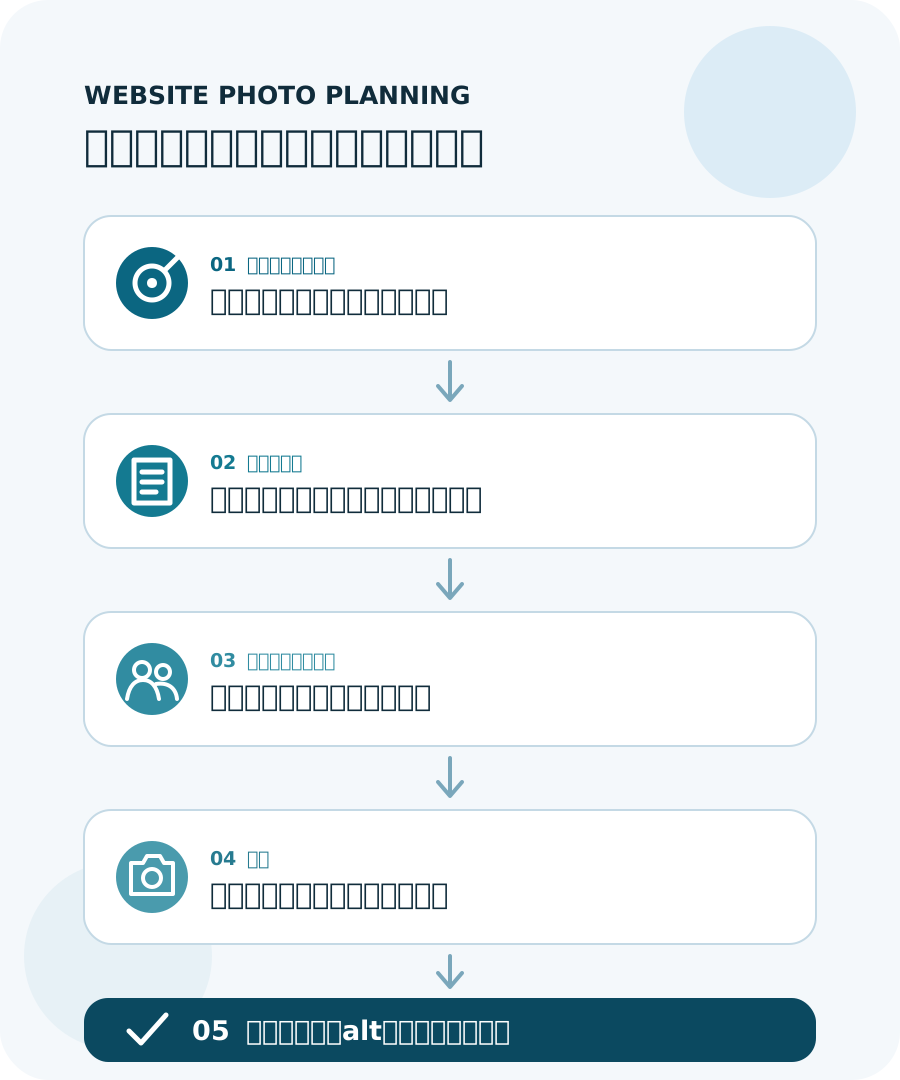
撮影日から逆算するのではなく、写真で伝える内容と掲載場所を決めてから、必要な場面を準備します。
図解を別タブで開くPCの横長FV、本文の3:2、スマートフォンの縦長表示、一覧カード、OGPでは、同じ写真でも必要な余白と焦点が異なります。見出しを重ねる写真は文字を置く側に余白を確保し、人物や商品が中央の切り抜きだけで欠けない構図も撮ります。横位置と縦位置、引きと寄りを同じ場面で用意すると使い分けやすくなります。

優先度も決めます。公開に必須のFV・主要サービス・人物紹介を先に撮り、時間があれば補助カットを追加します。撮影当日の思いつきだけに頼らず、ページ構成と照合できる一覧にしておくと、撮り忘れや似た構図の重複を減らせます。
- 掲載ページと段落
- 人物・動作・場所・持ち物
- 横・縦・引き・寄りの構図
- 必須カットと追加カットの優先順位
人物・場所・機密情報・使用範囲を事前に確認する
人物撮影では、参加者、集合時間、服装、役割、撮影する動作を事前に共有します。普段行わない作業を演じてもらうより、実際の仕事や接客の流れに近い場面を選ぶ方が、表情や手元が自然になります。欠席者が出た場合の代替カットも決めておきます。
オフィスや店舗では、社外秘の資料、個人情報、パスワード、顧客名、未発表の商品、他社のロゴなどが画面や紙面へ写り込まないように準備します。モニターへ表示する内容は撮影用に整え、机上の書類や名札も撮影前に確認します。
掲載先、掲載期間、広告・SNS・印刷物への転用、加工の可否など、使用する範囲も関係者と確認します。社内で了承を得た写真でも、別の媒体へ自由に転用できるとは限りません。撮影担当者から受け取る原版・選定データ・利用条件・クレジットの扱いを、納品前にそろえます。
- 出演者・時間・服装・動作
- 施設管理者と撮影可能な場所
- 画面・紙面・名札の写り込み
- 掲載先・期間・加工・転用条件
撮影当日は、自然な動作とWEBで使える余白を両立する
撮影開始前に、撮影リストとページの見本をフォトグラファー、制作担当、出演者で共有します。カメラへ向いた記念写真だけでなく、会話、操作、確認、移動などの自然な流れを撮ります。PCやスマートフォンは、画面の向き、手の位置、視線、機器の表裏が実際の使い方と一致しているかをその場で確認します。
同じ場面でも、人物の表情、手元、全景、背景の余白を変えて撮ります。見出しやボタンを重ねる可能性がある場合は、左右どちらにも余白を持つ別カットを用意します。商品や設備は全体だけでなく、特徴が分かる寄りの写真も撮り、本文のどの説明へ使うかを記録します。
撮影中は、ピント、反射、明るさ、背景の不要物を大きな画面でも確認します。小さなカメラ画面では気づきにくい文字や個人情報の写り込みもあります。必須カットを撮り終えた時点で一覧へ印を付け、場所を移動する前に不足を確認します。
- ページ見本と撮影リストを共有
- 自然な操作・会話・確認を撮る
- 端末の向き・手元・視線を確認
- 余白・縦横・距離の違うカットを残す
選定・加工・alt・表示速度まで確認して公開する
撮影後は、表情のよさだけでなく、本文との一致、端末や手元の自然さ、背景の写り込み、PC・スマートフォンでの見切れを確認して選びます。色味をそろえ、必要な範囲で明るさや傾きを調整しますが、実在する商品・設備・成果を事実と違う状態へ加工しません。
Google Search Centralは、高品質な画像を関連する本文の近くへ配置し、短く説明的なファイル名と、文脈に合うaltを使うよう案内しています。一方で画像はページ容量の大きな要因になりやすいため、表示サイズに合う寸法と形式を用意し、レスポンシブ画像で画質と速度を両立します。
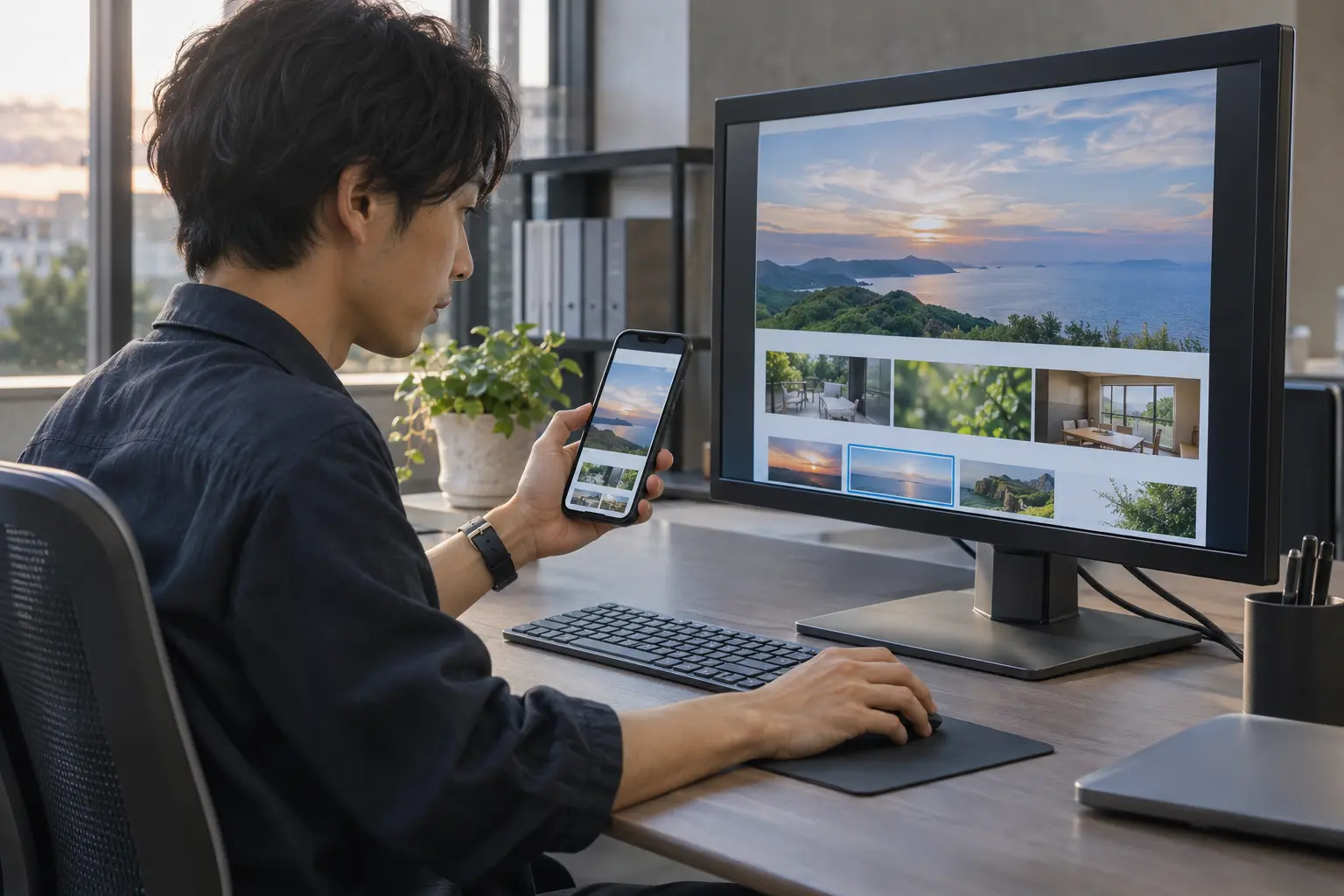
altは写真に写るすべてを列挙するのではなく、そのページで写真が果たす意味を簡潔に伝えます。W3Cは、意味を伝える写真には要点を表す代替テキストを付け、周辺本文と同じ内容を繰り返す装飾画像には空のaltを使う考え方を示しています。公開後は、FV・本文・一覧・OGPの読み込みと見切れを確認し、原版と使用条件の記録を残します。
- 本文との一致と写り込みを確認
- 端末別の焦点と見切れを確認
- 表示寸法・形式・容量を最適化
- 役割に合うaltと使用記録を残す
FAQ
よくある質問
ホームページ撮影では、何カット必要ですか?+
ページ数だけでは決まりません。FV、主要サービス、人物紹介、利用場面、施設・商品など、写真で説明する内容ごとに必須カットを決めます。同じ場面でもPC用の横位置、スマートフォン用の縦位置、引きと寄りを用意すると使いやすくなります。
スマートフォンで撮影した写真でも使えますか?+
目的、光、構図、ピント、使用サイズをそろえれば使える場合があります。ただし、暗い施設、人物を多く撮る日、広告や大きなFVへ使う撮影では、照明・レンズ・進行を含めてフォトグラファーへ相談すると安定します。
社員写真の代わりに生成AIの人物写真を使えますか?+
説明用の場面として使うことはできますが、実在する社員、顧客、施設、実績の証拠にはできません。社員紹介や実際の仕事風景として見せる場合は、本人と使用条件を確認した原版を使います。
写真のaltには何を書けばよいですか?+
そのページで写真が伝える意味を、短く具体的に書きます。例えば「スタッフの写真」ではなく「モニターで公開ページを確認するWEB担当者」のように、見える動作と文脈を示します。装飾だけの画像は空のaltを検討します。
参考にした一次情報
本記事の確認に用いた公式資料です。適用条件は、各参照先の説明もご確認ください。