
動画は字幕・文字起こしと専用ページを揃える
動画一本の役割と専用ページを決め、要約、確認済みの字幕・文字起こし、関連資料を揃えます。動画名・日付・画像・配信先を画面とVideoObjectで一致させ、公開前後の再生・操作・読みやすさを確認。差し替えと公開終了も同じ台帳で管理します。
動画の役割と専用ページを決める
題名だけでは内容が分からないウェビナーや、差し替えた動画と説明が食い違うページを避けるには、埋め込み前に『誰のどの疑問に答えるか』を決めます。再生前に対象と内容を判断できることが出発点です。
再生する前から、内容を判断できるページへ
専用ページに要約・登壇者・日付・関連資料をそろえ、動画や文字起こしと一致させます。

一本を主役にする場合は、固有URLの専用ページを用意します。課題が分かるタイトル、短い要約、対象者、登壇者、確認できる収録・公開日、再生時間、関連資料を示します。一覧に複数を並べる場合も、各動画の内容へ直接移動できる経路を作ります。
Googleの動画ガイドは、動画を主な内容とする視聴ページ、取得できる埋め込み、安定したサムネイル等を案内しています。AI機能についても、重要な情報をテキストで示す基本的なSEOが適用されます。文字起こしや構造化データを追加しても、検索掲載やAIによる引用は保証されません。
- 目的:認知、操作説明、検討支援、記録公開のどれを担う動画か決める。
- 対象:誰が、どの疑問を持つ場面で見るかを一文にする。
- 単位:一本を主役にするなら、固有のURLを持つ専用ページを用意する。
- 情報:要約、登壇者、日付、再生時間、関連資料、問い合わせ先を揃える。
字幕と文字起こしを元動画で確かめる
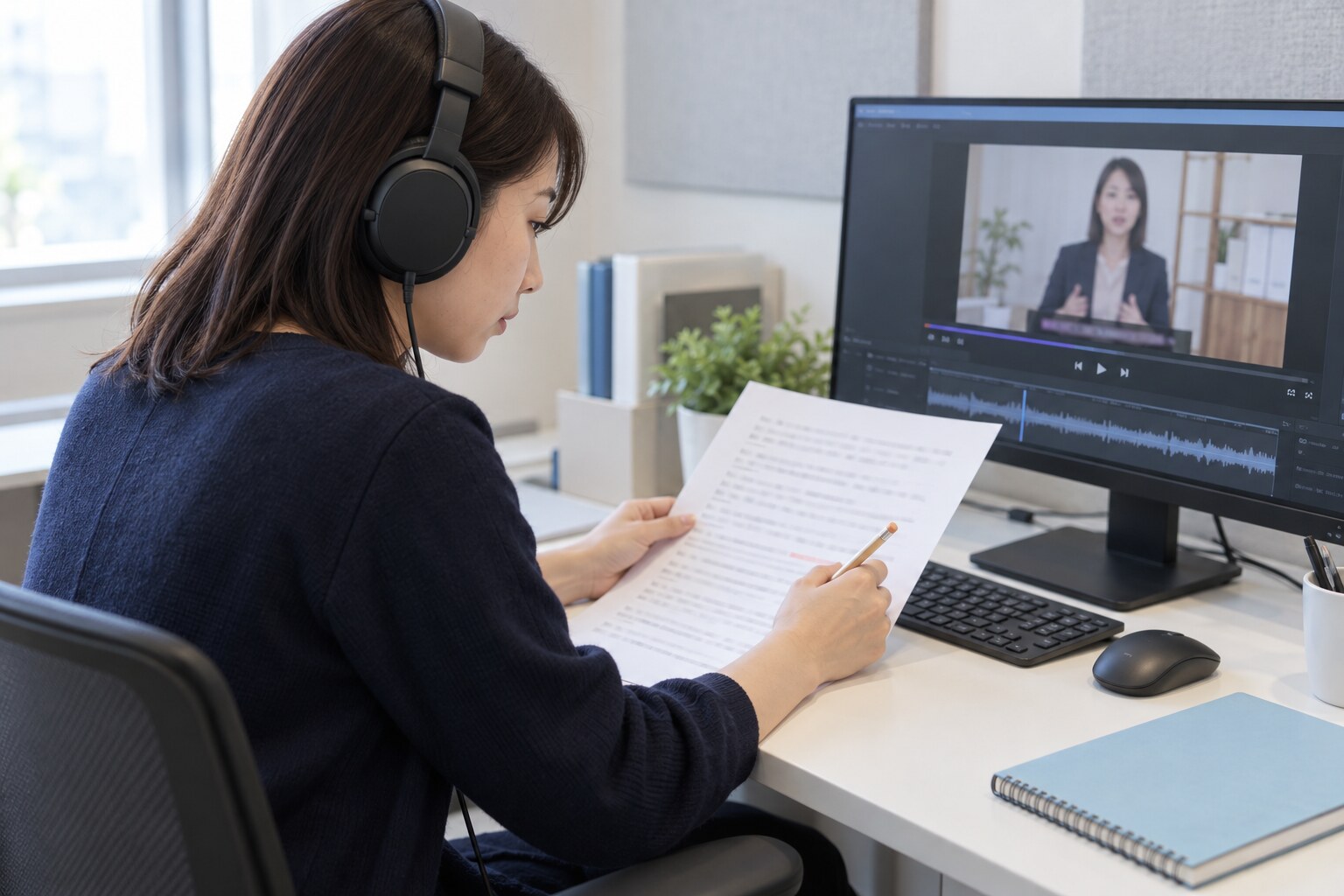
自動字幕や文字起こしは下書きとして扱い、元動画と照合します。固有名詞、数値、専門用語、話者、発話のタイミングを内容責任者が確認し、推測で補いません。読みやすく整える場合も意味を保ち、要約と発言記録を区別します。
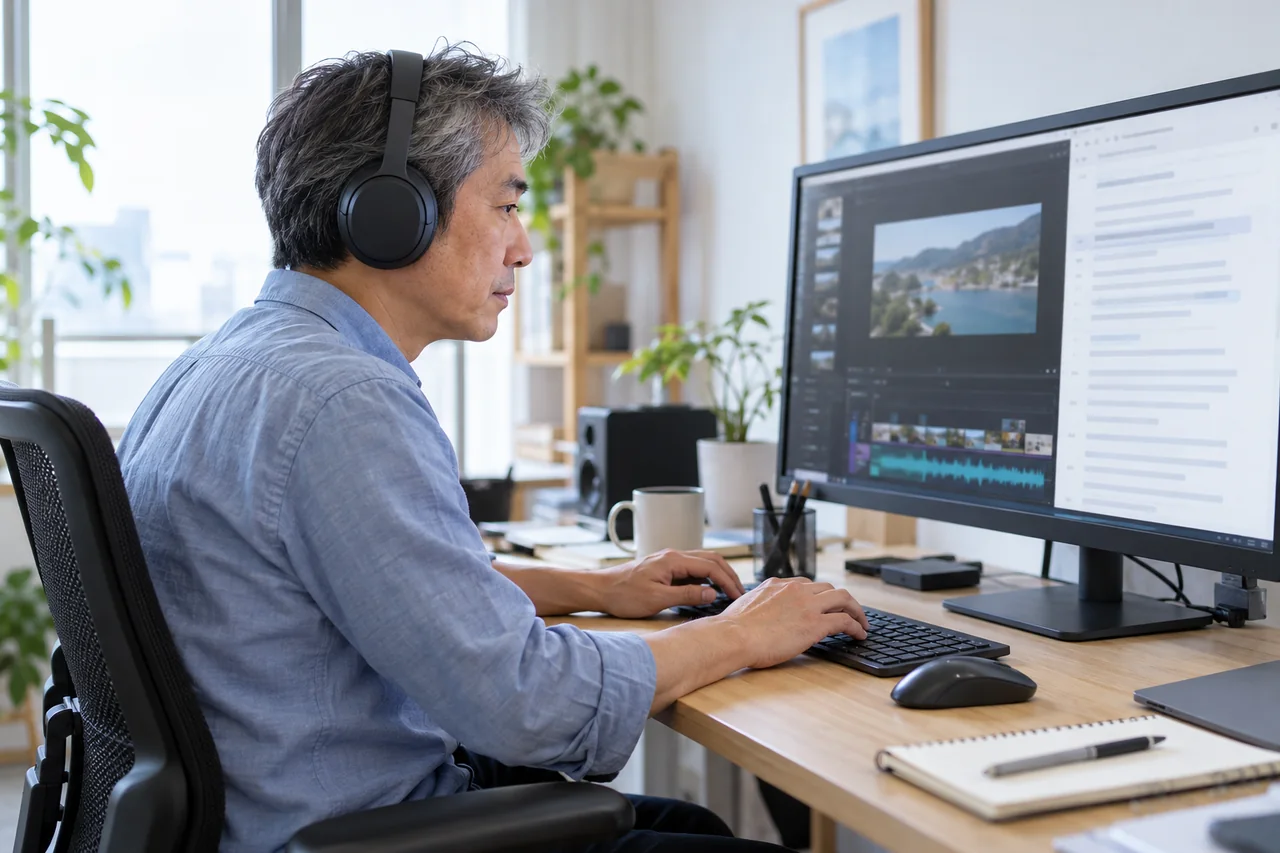
字幕は発話と理解に必要な音を再生のタイミングに合わせて示します。文字起こしは話者や見出しで探しやすくし、動画の近くから読める形にします。画面の図や操作が理解に必要なら、その視覚情報を説明する文字起こしや音声解説も、内容と対応水準に合わせて検討します。
W3C WAIは、字幕、文字起こし、視覚情報の説明、操作できるプレーヤーの役割を分けています。文字起こしだけで字幕や必要な音声解説まで代替できるとは限りません。『右のボタンを押す』だけでは分からない手順は、ボタンの役割と結果も文章で説明してください。
- 元動画で固有名詞・数値・話者と意味を確認する。
- 字幕は発話のタイミングと理解に必要な音を揃える。
- 文字起こしは見出しと話者を付け、動画の近くへ案内する。
- 必要な視覚情報の説明と音声解説を、字幕とは分けて判断する。
- 動画と字幕
- 再生中の発話と必要な音を伝える
元動画で固有名詞、数値、話者、重要な音と表示タイミングを確認。
- 文字起こし
- 読んで内容を探せる記録を用意
話者と見出しを整理。視覚情報が理解に必要なら、その説明も加える。
- 専用ページ
- 主題・対象・要点から視聴を判断
動画、要約、登壇者、確認できる日付、再生時間、関連資料を同じURLへ。
- 動画情報
- 表示とVideoObjectを同じ対象へ
動画名、公開日、サムネイル、説明、動画・埋め込みURLを配信設定と照合。
文字起こしだけで字幕や必要な音声解説を代替できるとは限りません。動画の内容と求める対応水準から設計します。検索での掲載やAIによる引用は保証されません。
構造化データと公開ページを照合する動画とページの情報を一致させる
動画名、説明、公開日、サムネイル、再生時間、配信先を台帳で確認し、ページ、VideoObject、OGP、配信サービスへ同じ情報を反映します。確認できない時刻や登壇者を、データの項目を埋めるために作りません。
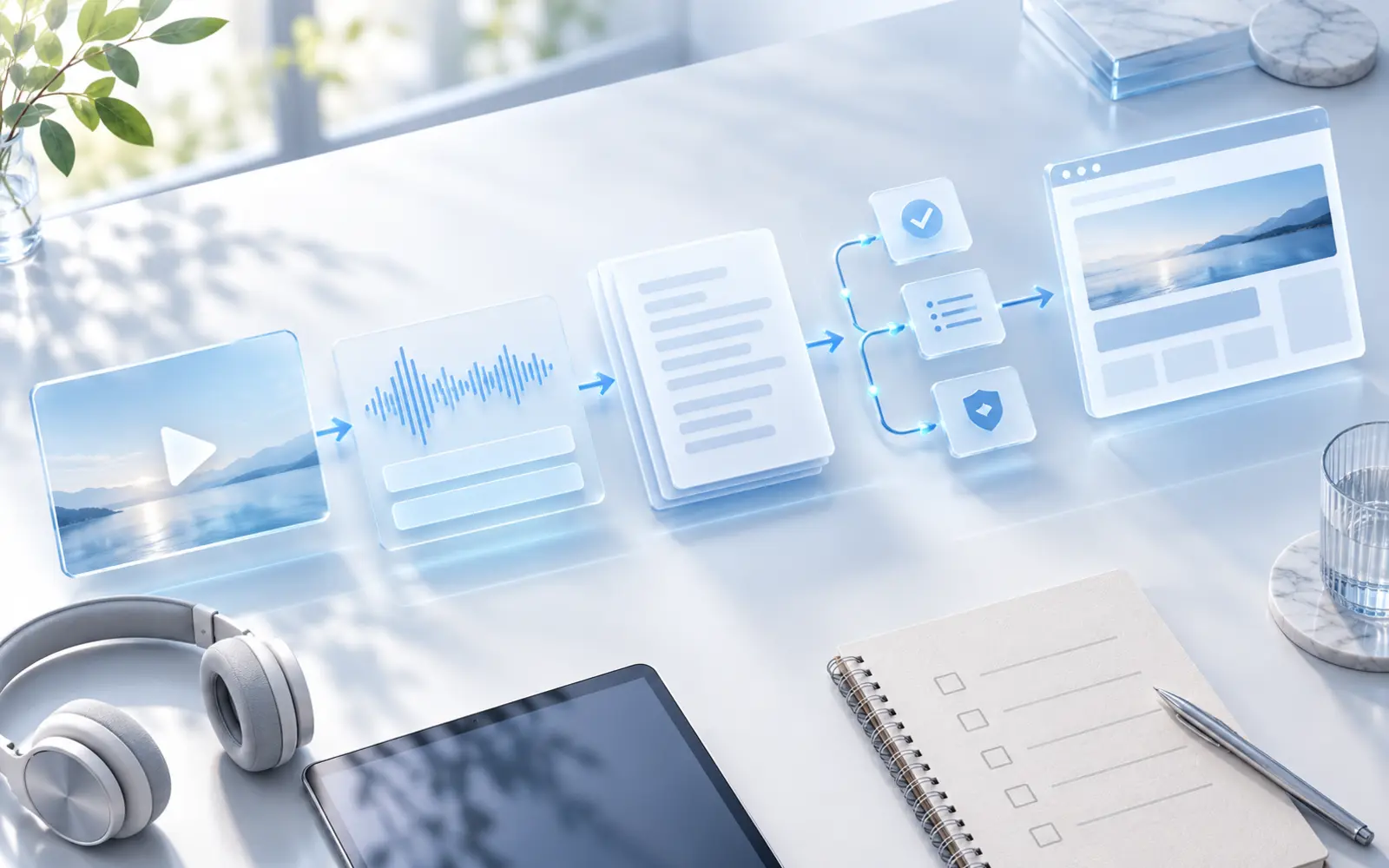
動画、字幕・文字起こし、ページ情報、公開確認を一つの流れで揃えます。画像は運用工程を表現したイメージです。
図解を別タブで開くGoogleのVideoObject案内では、name、thumbnailUrl、uploadDateが必須項目です。description、duration、contentUrl、embedUrl等の推奨項目も、実際の動画と公開方法に合わせて確かめます。contentUrlは動画ファイル、embedUrlはプレーヤーのURLを示し、視聴ページのURLと混同しません。
区間情報やライブ配信の記述は、実際の機能と時刻を管理できる場合に使います。canonicalは専用ページの正式URLへ揃え、サムネイルには短期間で消える管理用URLを使いません。差し替え時は画像、データ、配信設定を一緒に再確認してください。
- 一致:画面、VideoObject、OGPで動画名、説明、日付、画像を揃える。
- URL:専用ページのcanonicalと、取得できる動画・サムネイルURLを確認する。
- 事実:再生時間や公開日時は、実ファイルと配信設定で確認できた値だけを使う。
- 検証:構造化データの検査結果だけでなく、ページ上の動画と同一かを確認する。
再生・読みやすさ・操作を端末別に試す
公開前は、プレーヤーが表示されたという一点だけで完了にしません。PCとスマートフォンで、再生、停止、音量、字幕、全画面表示、キーボード操作を確認します。縦長の画面で動画がはみ出さないか、字幕が操作部と重ならないか、文字起こしが細く長い一列になっていないかも見ます。動画の読み込み前にページ本文が読めることも大切です。

同意操作や遅延読み込みを使う場合は、操作するまで動画の存在がHTMLから完全に分からなくならないようにします。Googleの動画向けガイドも、利用者の操作を待たなければ動画が読み込まれない構成だけに依存しないよう案内しています。通信量を抑える設計と、動画があることを取得できる設計を分けて考え、代替リンクや静止画、説明文を用意します。
外部配信サービスの障害や公開設定の変更も想定します。非公開の動画を埋め込んでいないか、組織アカウントを変更した後も再生できるか、ログインなしで閲覧するページなのに視聴側のログインが必要になっていないかを確認します。動画だけが見られない場合にも、要約と関連資料から次の行動を選べるページにしてください。
公開・差し替え・終了を同じ台帳で管理
動画は公開後も、登壇者情報の変更、制度やサービスの改定、字幕の訂正、配信先の変更が起きます。動画台帳には、専用ページURL、動画ID、タイトル、公開日、内容責任者、字幕・文字起こしの確認日、サムネイル、関連資料、差し替え条件を記録します。ウェビナーのライブ配信とアーカイブではURLや公開時刻が変わることがあるため、どの時点で正式版へ切り替えるかも決めます。
公開時は、専用ページ、動画の再生、字幕・文字起こし、画像、canonical、OGP、構造化データ、サイト内リンク、XMLサイトマップを同じURLで照合します。差し替え時は、内容が実質的に同じ訂正版なのか、別の主題を持つ新しい動画なのかを判断し、古いページを残す、更新する、新しいページへ案内する対応を分けます。削除する場合も、関係のないページへ一律に転送しません。
FI WEBでは、メディアサイトやホームページの設計と運用、必要に応じた動画などのクリエイティブ制作を、確認した範囲と費用を分けて案内しています。相談時には、公開予定の動画、配信サービス、視聴してほしい相手、字幕・文字起こしの有無、関連資料、公開希望日を用意してください。制作物を増やす前に、一本の動画を誰が確認し、どのページで、いつまで公開するかを揃えると、必要な作業を具体的に判断できます。
- 公開前:内容、字幕、文字起こし、画像、ページ情報、担当承認を揃える。
- 公開直後:正式URLで再生、表示、構造化データ、内部リンクを確認する。
- 更新時:動画とページの変更範囲、更新日、再確認担当を記録する。
- 終了時:残す記録と案内先を決め、無関係なページへ転送しない。
FAQ
よくある質問
YouTubeなどの動画を埋め込むだけでは不十分ですか?+
埋め込みだけで内容や対象が十分に伝わるとは限りません。動画を主役にする場合は、固有URLの専用ページへ、題名、要約、登壇者、日付、字幕・文字起こし、関連資料を揃えます。配信サービスの設定とページ、構造化データが同じ動画を示すことも確認してください。
自動生成された字幕や文字起こしは、そのまま公開できますか?+
固有名詞、数字、専門用語、話者、音声と画面の対応を元動画で確認してから公開します。自動生成は下書きとして使い、内容責任者が誤りを直します。読みやすく整える場合も発言の意味を変えず、要約と発言記録を区別してください。
一つのページに複数の動画を載せてもよいですか?+
ページの一つの主題を補う短い動画ならまとめられます。各動画が別の疑問へ答える主要コンテンツなら、動画ごとの専用ページを検討します。利用者が目的の動画へ直接移動でき、各動画の題名、説明、文字起こし、構造化データの対応が分かる形にしてください。
参考にした一次情報
本記事の確認に用いた公式資料です。適用条件は、各参照先の説明もご確認ください。